

سی پنل (cPanel) یک رابط گرافیکی بر پایهٔ لینوکس (GUI) که به عنوان یک کنترل پنل برای مدیریت وبسایت و سرور از آن استفاده میشود. cPanel امکاناتی نظیر ساخت سایت، مدیریت دامنه، مدیریت ایمیل و موارد دیگر را در اختیار شما قرار میدهد.
سی پنل به عنوان یکی از پرطرفدارترین کنترل پنلهای هاستینگ به حساب میآید. بسیاری از ارائهدهندگان خدمات هاستینگ ایرانی نیز محصولات خود را در بستر سیپنل عرضه میکنند.
سیپنل دارای یک پنل مدیریت سرور نیز هست که WHM یا Web Host Manager نام دارد. با استفاده از این دو پنل شما میتوانید وبسایت و سرور خود را به صورت کامل مدیریت کنید.
راهنما و سوالات متداول دربارهٔ cPanel
آیا سی پنل رایگان است؟
سی پنل یک اپلیکیشن third-party محسوب میشود و رایگان نیست. اما بسیاری از ارائهدهندگان خدمات هاستینگ این کنترل پنل را به صورت رایگان برای شما نصب میکنند و هزینهٔ اضافهتری دریافت نمیکنند. با این حال ممکن است با هاستینگهایی مواجه شوید که برای نصب cPanel پول دریافت میکند. این پول صرف تأمین هزینه لایسنس سیپنل میشود.
آیا سی پنل امن است؟
سی پنل کاملاً امن و و پرایوت است و هیچکسی نمیتواند بدون در اختیار داشتن یوزرنیم و پسورد شما وارد آن شود. بنابراین یک یوزرنیم و پسورد قوی برای خود انتخاب کنید و اطلاعات آن را به شخصی دیگری ندهید.
چگونه وارد سیپنل شویم؟
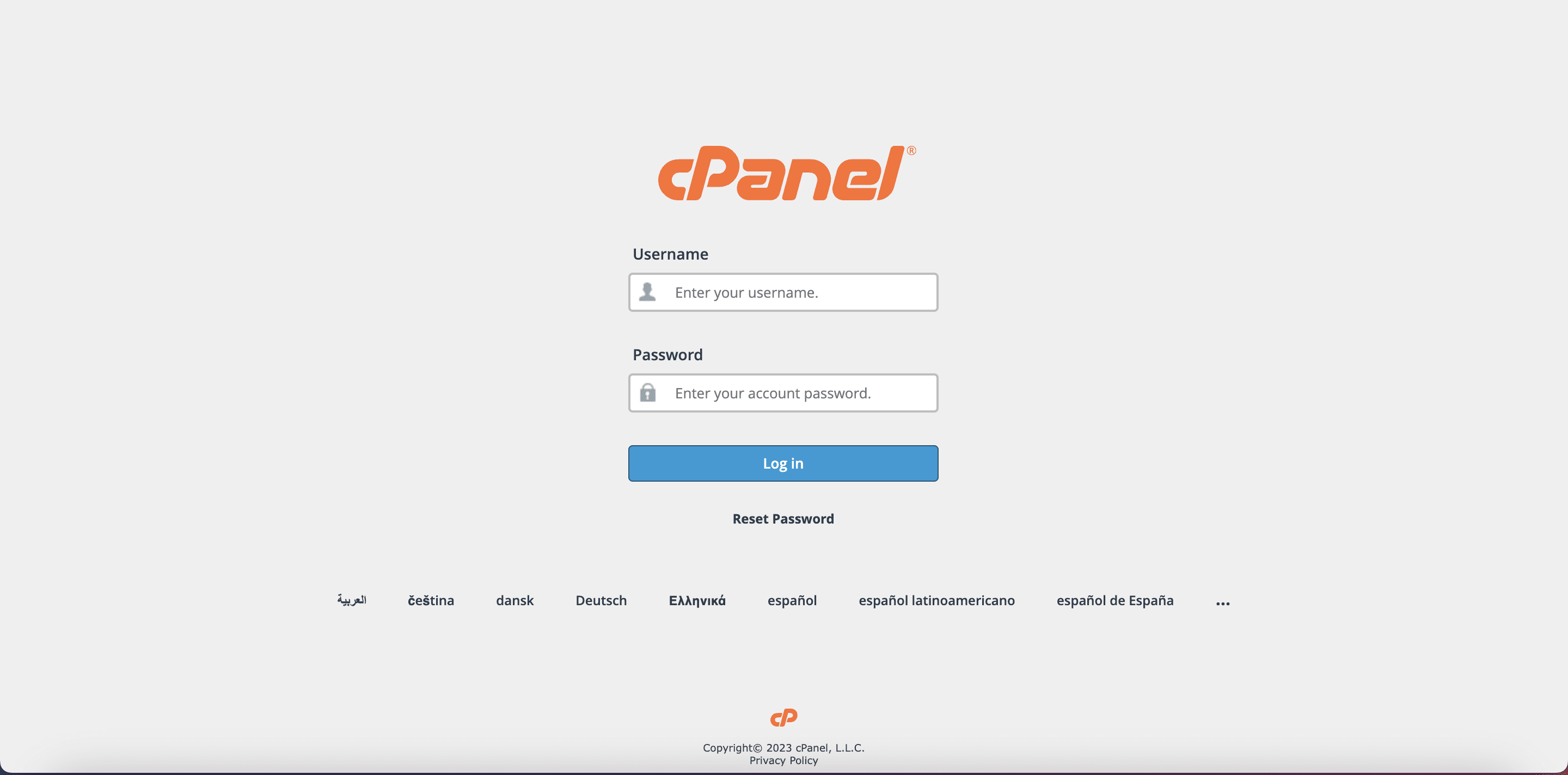
شما به راحتی میتوانید با استفاده از دامنه وبسایت خود و اضافه کردن پورت ۲۰۸۳ به آدرس آن، وارد سی پنل شوید. به طور مثال اگر دامنه شما yourdomain.com است با وارد کردن آدرس https://yourdomain.com:2083 میتوانید وارد صفحه لاگین سیپنل شوید. همچنین ممکن است ورود به سیپنل از طریق آدرسهای cpanel.yourdomain.com یا yourdomain.com/cpanel باشد.
آدرس سی پنل در هاستهای اشتراکی ممکن است متفاوت باشد. برای اطلاع از آدرس سیپنل خود میتوانید از پشتیبانی هاستینگ خود کمک بخواهید. معمولاً زمانی که هاست را خریداری میکنید، اطلاعات مربوط به آن از طریق ایمیل برای شما ارسال میشود. بنابراین به احتمال زیاد با مراجعه به اولین ایمیل یا تیکت ارسال شده از سوی هاستینگ خود میتوانید به آدرس سی پنل دسترسی داشته باشید.
چگونه سرور SMTP بر روی سیپنل راهاندازی کنیم؟
شما با در اختیار داشتن هاست و دامنه میتوانید یک ایمیل اختصاصی با استفاده از نام دامنهٔ خود بسازید تا تمامی ایمیلهای ارسالی از سوی سایت شما از طریق آن آدرس ارسال شود. در این مقاله به صورت کامل در این باره توضیحاتی ارائه کردهایم.
راهنمای بخشهای مختلف سی پنل (cPanel)
فایلها (Files)
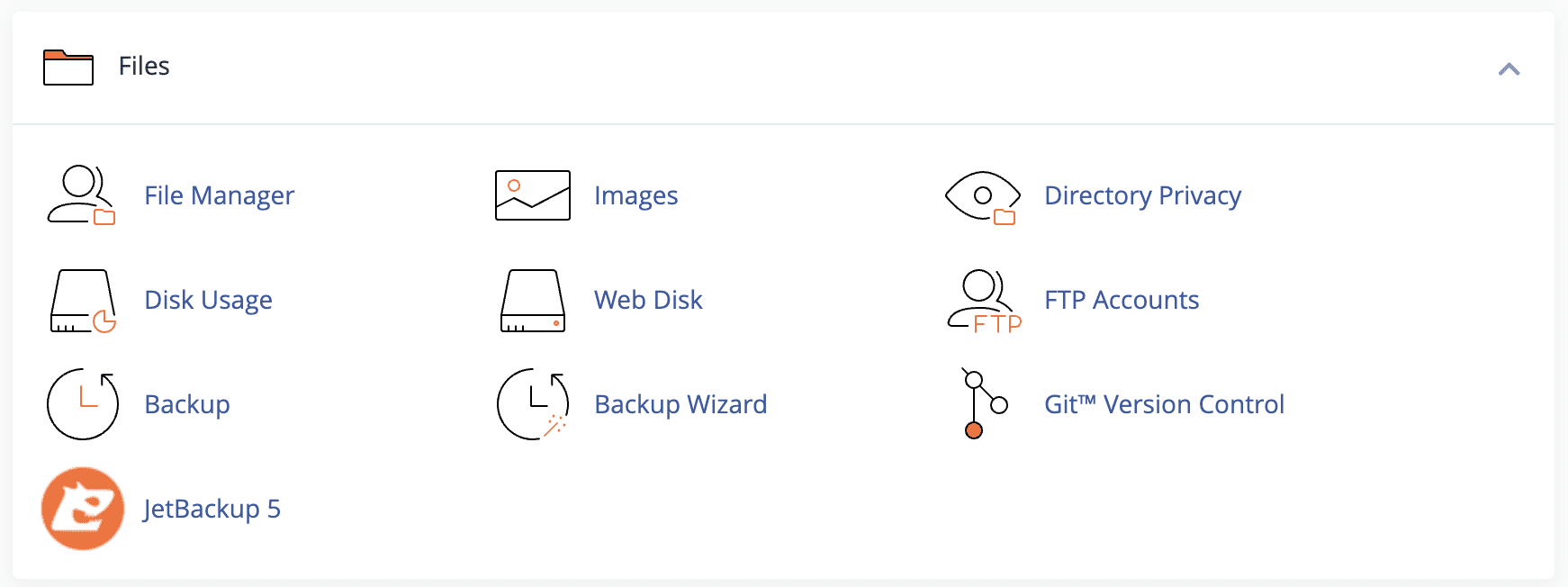
بخش فایلها قسمتی از سیپنل است که به شما اجازه میدهد تا فایلهای موجود بر روی هاست خود را مدیریت کنید. از این قسمت شما بدون نیاز به داشتن کلاینت FTP میتوانید فایلهای خود را به صورت مستقیم آپلود کنید.
استفاده از فایل منیجر (File Manager)
سیپنل با دارا بودن یک رابط کاربری ساده به شما اجازه میدهد تا فولدرهای مختلف را بررسی کنید و فایلهای موجود در آن را ادیت یا پاک کنید. ضمن این که میتوانید فایلهای جدیدی نیز آپلود کنید.
با انتخاب گزینهٔ File Manager به صفحهای میروید که در آن تمامی فایلهای موجود در هاستتان دیده میشود:
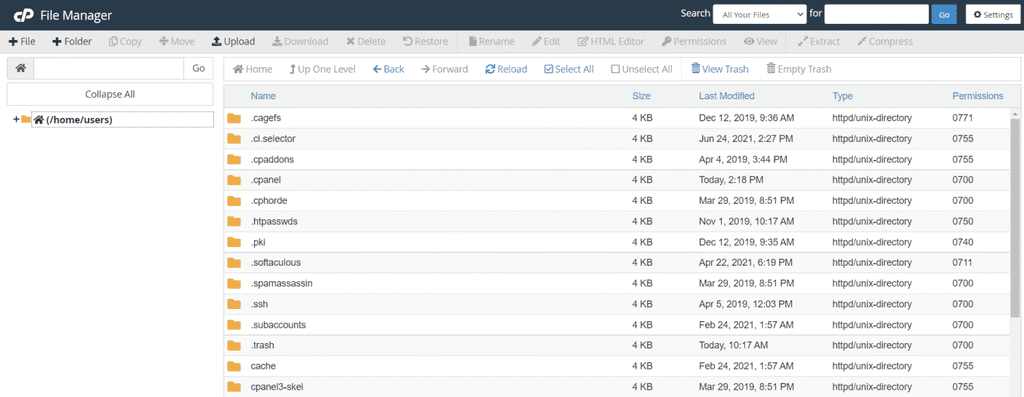
همانطور که مشاهده میکنید، این محیط شباهت زیادی به مدیریت فایلها در کامپیوتر دارد و به همین خاطر بیشتر افراد به سادگی میتوانند با آن کار کنند.
ترجیحات (Preferences)
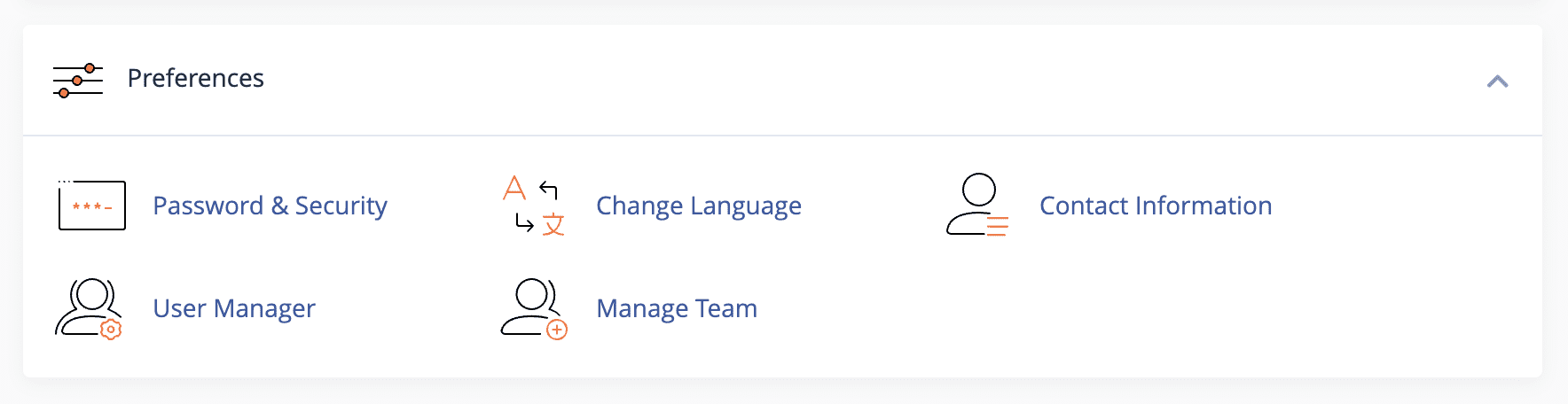
بخش بعدی سیپنل که به آن میپردازیم، ترجیحات یا Preferences نام دارد. در این بخش میتوانید تنظیمات زوایای مختلفی از داشبورد سیپنل را ویرایش کنید. مواردی مثل زبان، قالب و اطلاعات کاربر. ضمن این که برای تعویض پسوورد یا رمز عبور نیز باید از همین بخش استفاده کنید.
ذخیره اطلاعات اساسی
یکی از مهمترین کاربردهای این بخش اضافه کردن اطلاعات تماس شما به آن است. با انتخاب گزینه Contact Information یک ایمیل در اختیار سیپنل قرار دهید تا نوتیفیکیشنهای ضروری از طریق ایمیل برای شما ارسال شود.
مثلاً ممکن است استفاده از منابع سایت شما به دلایل مختلف از لیمیت عبور کند و سایت شما down شود. در چنین حالتی ممکن است شما تا ساعتها متوجه down بودن سایت نشوید (که اتفاق بسیار بدی برای یک سایت است). اما با این که کار سیپنل در همان لحظه به شما اطلاعرسانی میکند و شما میتوانید مشکلات را در اسرع وقت حل کنید.
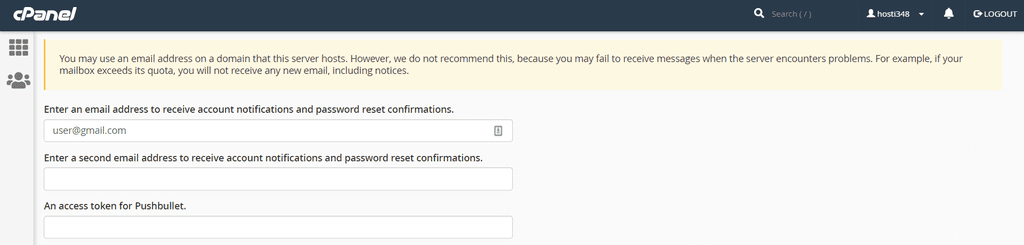
در پایین همین صفحه میتوانید ترجیحات ارتباطی خود را ویرایش کند. مثلاً این که سی پنل در چه اوقاتی به شما ایمیل بزند.
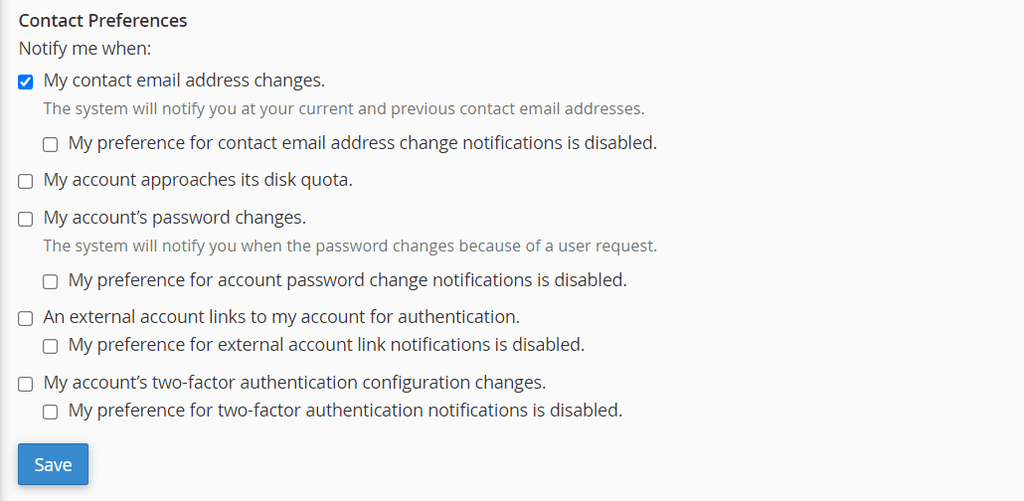
گزینههای انتخابی خود را تیک بزنید و سپس بر روی Save بزنید.
دیتابیسها (Databases)
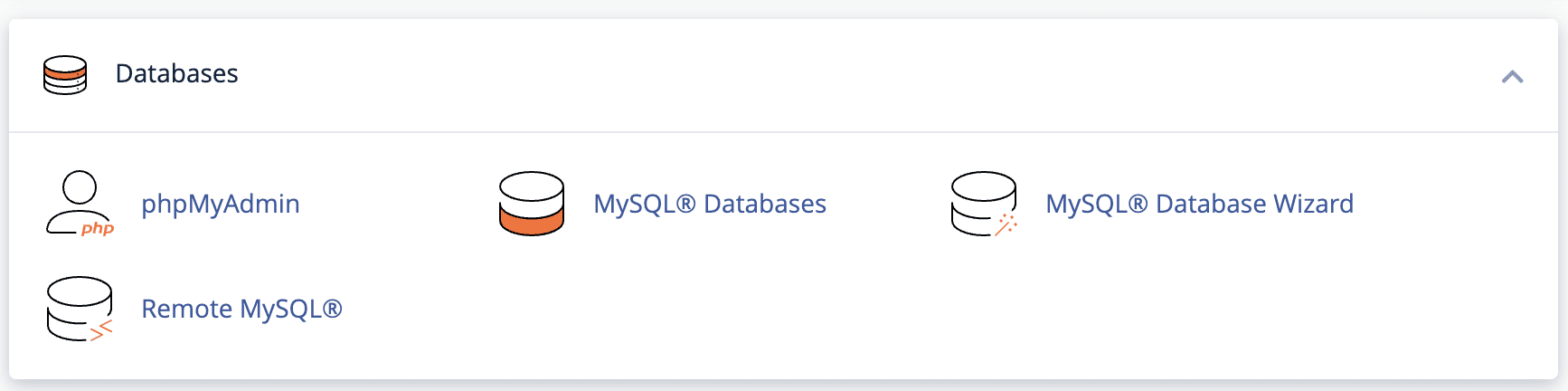
وردپرس و بسیاری دیگر از سیستمهای مدیریت محتوا (CMSها) به یک دیتابیس نیاز دارند تا اطلاعات مهمی مثل پسووردها و پستها را در آن ذخیره کنند. در این بخش از سیپنل شما میتوانید دیتابیسهای خود را مدیریت کنید.
ساخت دیتابیس و مدیریت کاربران MySQL
برای راهاندازی وردپرس شما به یک دیتابیس نیاز دارید. همچنین این دیتابیس باید دارای یک یوزر یا کاربر باشد که تمامی دسترسیهای لازم را داشته باشد تا وردپرس بتواند از طریق آن تغییرات خود را روی دیتابیس اعمال کند.
برای ساخت دیتابیس جدید بر روی MySQL Databases کلیک کنید. در بخش New Database، نام دیتابیس مورد نظر خود را وارد کرده و روی Create Database کلیک کنید.
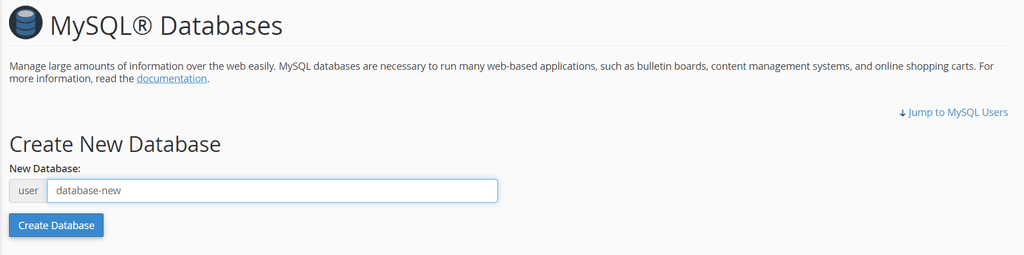
دیتابیس جدیدی با نام انتخابی شما به لیست Current Databases اضافه خواهد شد.
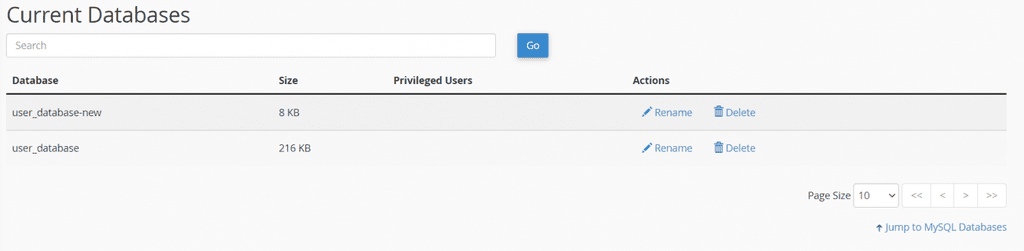
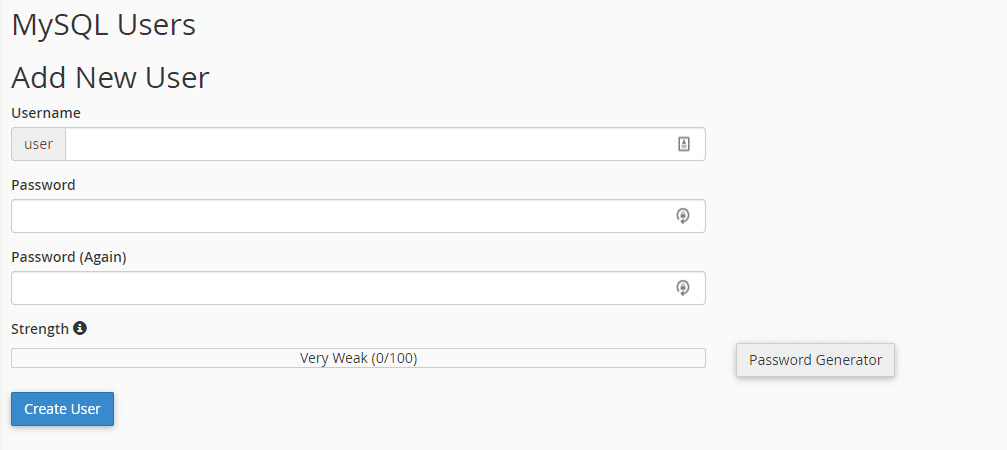
برای افزودن کاربر جدید MySQL، به بخش MySQL Users بروید. در آنجا، نام کاربری و رمز عبور را وارد کرده و روی Create User کلیک کنید.
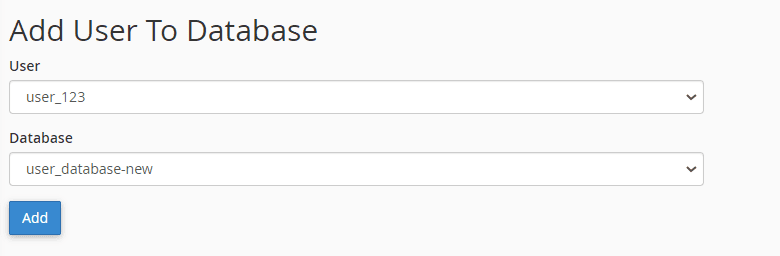
هنگامی که کارتان تمام شد، به بخش Add User To Database بروید. روی منوی کشویی کلیک کرده و کاربر و پایگاه داده جدید را انتخاب کنید – این به کاربر دسترسی به دیتابیس انتخاب شده را اعطا میکند.
پس از اتمام، میتوانید از طریق phpMyAdmin شروع به وارد کردن فایلهای خود به این پایگاه داده جدید کنید.
دامنهها (Domains)
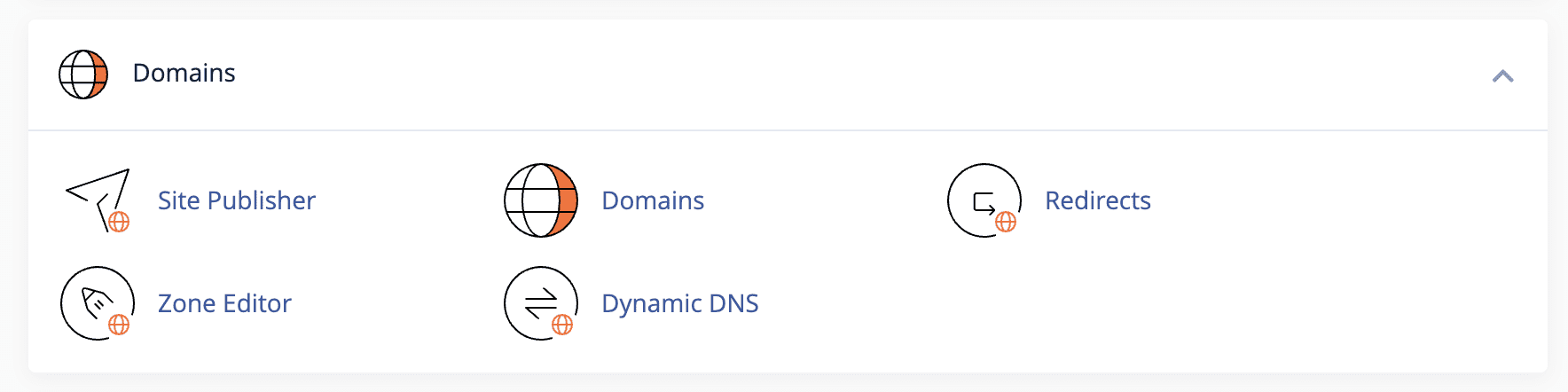
ممکن است شما در حال مدیریت همزمان چندین سایت بر روی هاست باشید. در چنین شرایطی با استفاده از قسمت دامنهها میتوانید به مدیریت دامنههای موجود و DNSها بپردازید.
استفاده از Zone Editor
در این بخش، قسمتی به نام Zone Editor یا DNS Zone Editor وجود دارد که با استفاده از آن میتوانید رکوردهای DNS بسازید، ویرایش کنید یا آنها را حذف نمایید. در این قسمت کارهای مختلفی میتوانید انجام دهید، از اضافه کردن رکوردهای MX (مثلاً برای تأیید دامنه برای گوگل کنسول) تا مدیریت تنظیمات دامنه.
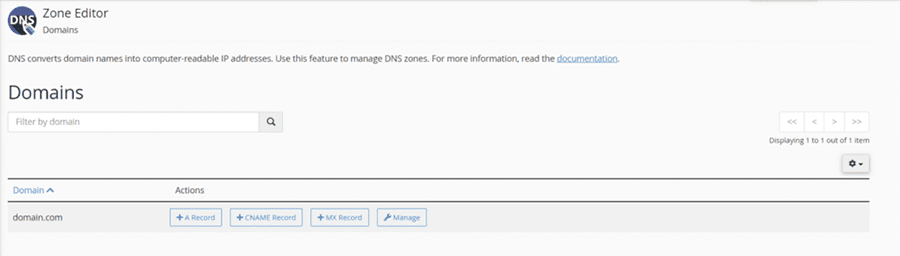
برای ساختن رکورد MX کافی است تا بر روی دکمه اضافه کردن رکورد بزنید. سپس اطلاعات مربوط به آن را وارد نمایید.
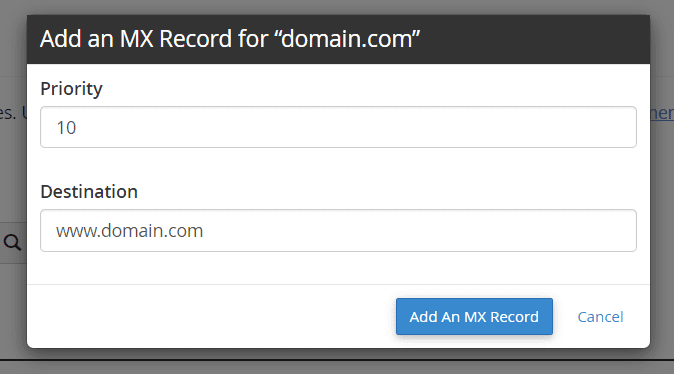
بعد از اتمام بر روی گزینه Add an MX Record بزنید تا تغییرات ذخیره شوند.
آمار (Metrics)
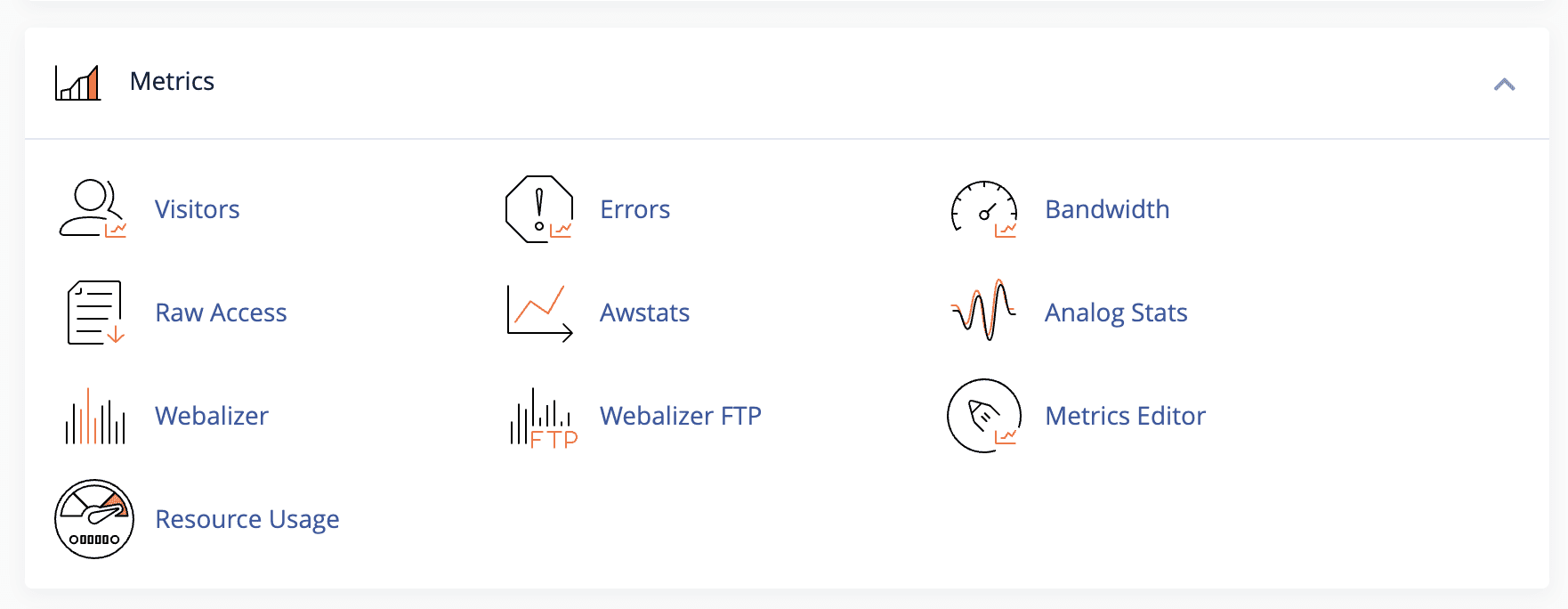
در این قسمت شما با آمار و اطلاعات مختلف وبسایت خود مواجه خواهید شد. آمارهایی همچون تعداد بازدیدکنندگان سایت، لاگ ارورها، مصرف منابع و چندین مورد دیگر در این قسمت قابل دسترسی است.
ایمیل (Email)
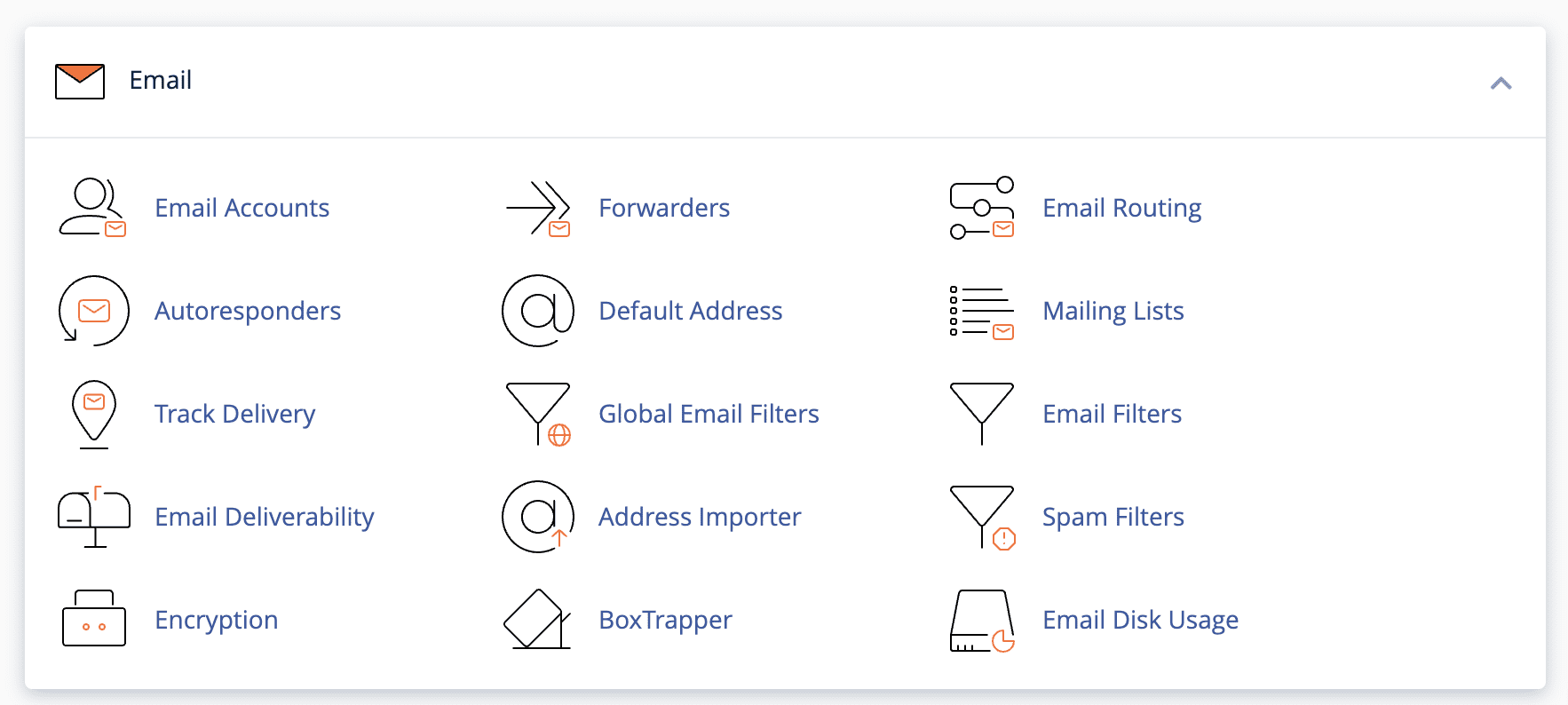
اکثر ارائهدهندگان خدمات هاستینگ، خدمات ایمیل را نیز ارائه میدهند اما ممکن است برخی از آنها این خدمت را ارائه نکنند که در آن صورت، در سی پنل بخش ایمیل را نخواهید داشت.
در این قسمت شما میتوانید برای سایت خود ایمیل بسازید و آنها را مدیریت کنید. همچنین میتوانید برای ایمیلهای خود Autoresponder تعیین کنید تا به صورت خودکار پاسخدهی کند.
ساخت اکانت ایمیل
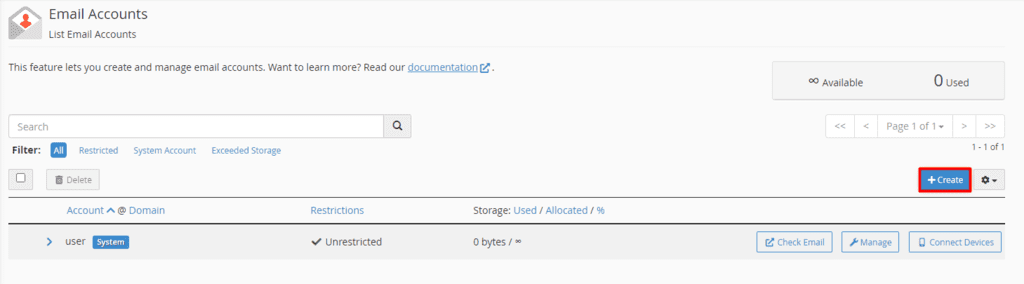
برای ساخت اکانت ایمیل به قسمت Email Accounts بروید و بر روی Create کلیک کنید.
در مرحله بعدی یک سری اطلاعات از شما خواسته میشود که آنها را وارد میکنید. Username یا نام کاربری در واقع همان آدرس ایمیل شما خواهد شد. سپس باید یک رمز عبور برای ایمیل خود تعیین کنید. همچنین میتوانید برای فضای اینباکس ایمیل خود نیز محدودیت حجمی در نظر بگیرید.
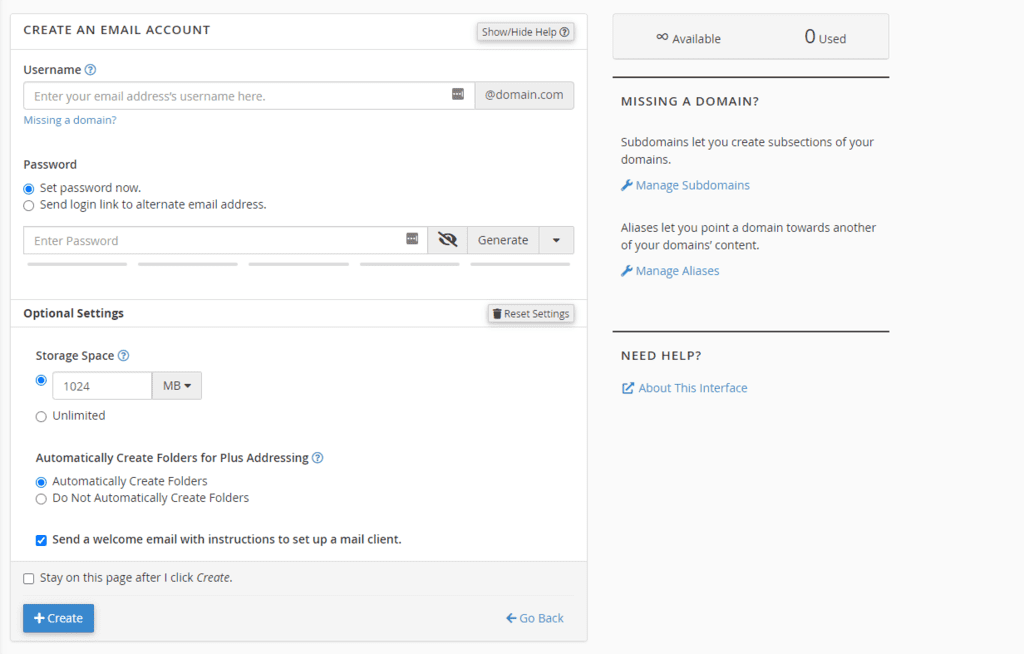
بعد از پر کردن این فرم بر روی دکمه Create بزنید تا ایمیل شما ساخته شود. برای ساختن ایمیلهای دیگر نیز همین پروسه را تکرار کنید.
امنیت (Security)
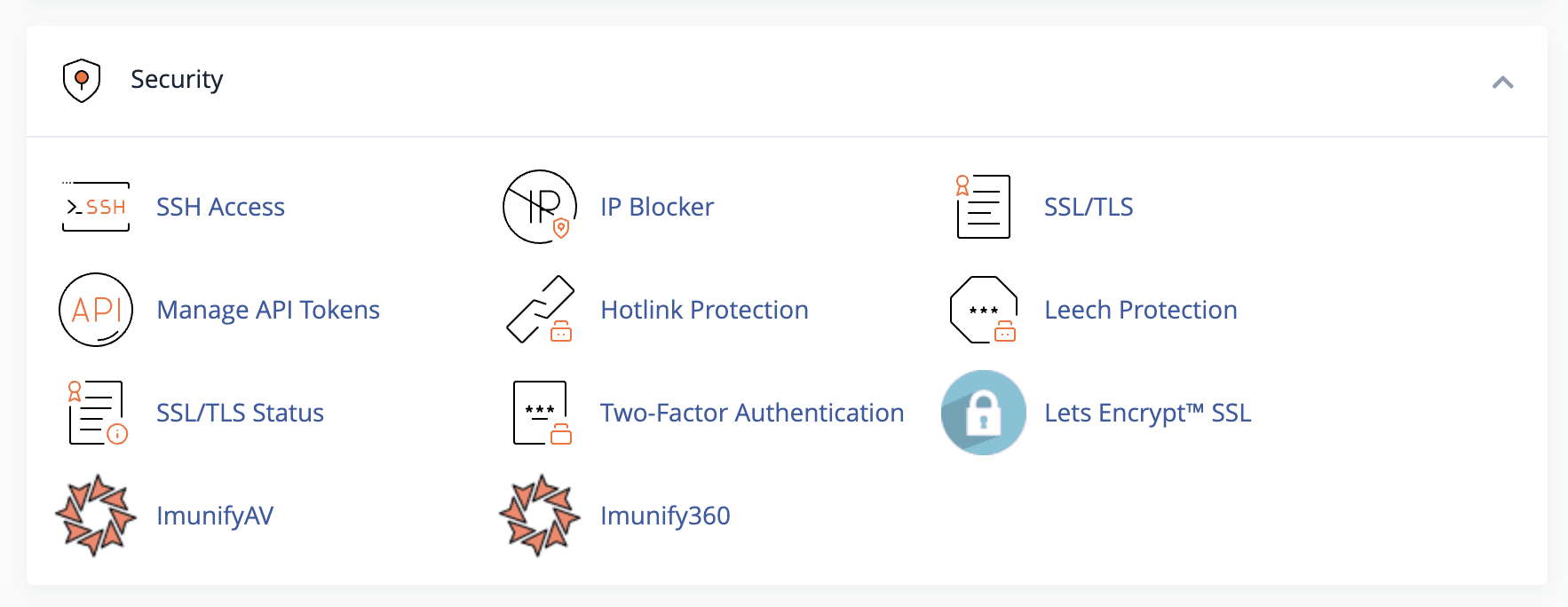
امنیت یکی از ستونهای اصلی هر وبسایتی است و معمولاً یکی از دغدغههای اصلی صاحبان وبسایت است خصوصاً آنهایی که اطلاعات حساسی بر روی سرورهای خود ذخیره میکنند (مثلا شماره کارت بانکی، اطلاعات شخصی و غیره).
یکی از مهمترین قدمها برای امن کردن وبسایت، استفاده از پروتکل SSL برای امن کردن ارتباطات با سایت است. در این قسمت شما میتوانید تنظیمات مربوط به گواهی SSL خود را وارد نمایید.
گواهی SSL از آن خدماتی است که بعضی از هاستینگها در پکیجی همراه با دامنه و هاست عرضه میکنند. از برخی دیگر نیز باید گواهی SSL را به صورت جداگانه تهیه بفرمایید. همچنین شما میتوانید از پروتکل Let’s Encrypt به صورت رایگان استفاده کنید و پولی بابت گواهی SSL پرداخت نکنید.
Hotlink Protection
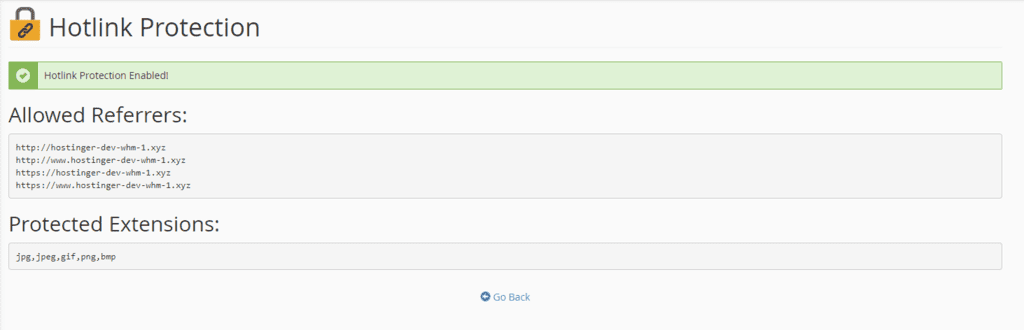
حفاظت از لینکهای سایت یا Hotlink Protection یکی از ابزارهای موجود در سی پنل است که از استفاده از فایلهای سایت شما در سایت دیگری جلوگیری میکند و در مصرف پهنای باند سایتتان صرفهجویی میشود. برای فعالسازی آن کافی است تا در قسمت Security در سی پنل، بر روی Hotlink Protection کلیک کنید و به صفحه آن بروید.
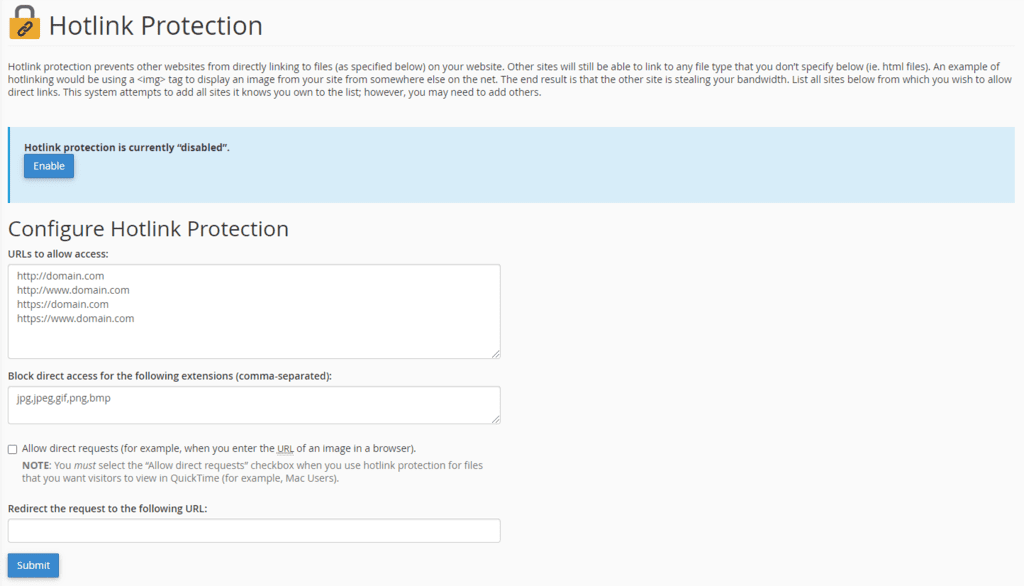
در این قسمت میتوانید دامنههایی که استثنا هستند را وارد کنید. در واقع این دامنهها مجاز خواهند بود تا از فایلهای سایت شما استفاده کنند و این اجازه به بقیه داده نخواهد شد. همچنین میتوانید نوع فایلهایی که دیگران مجاز به استفاده از آن نیستند را مشخص کنید. بعد از ثبت این موارد به شکل زیر قابل مشاهده هستند.
گزینههای پیشرفته (Advanced)
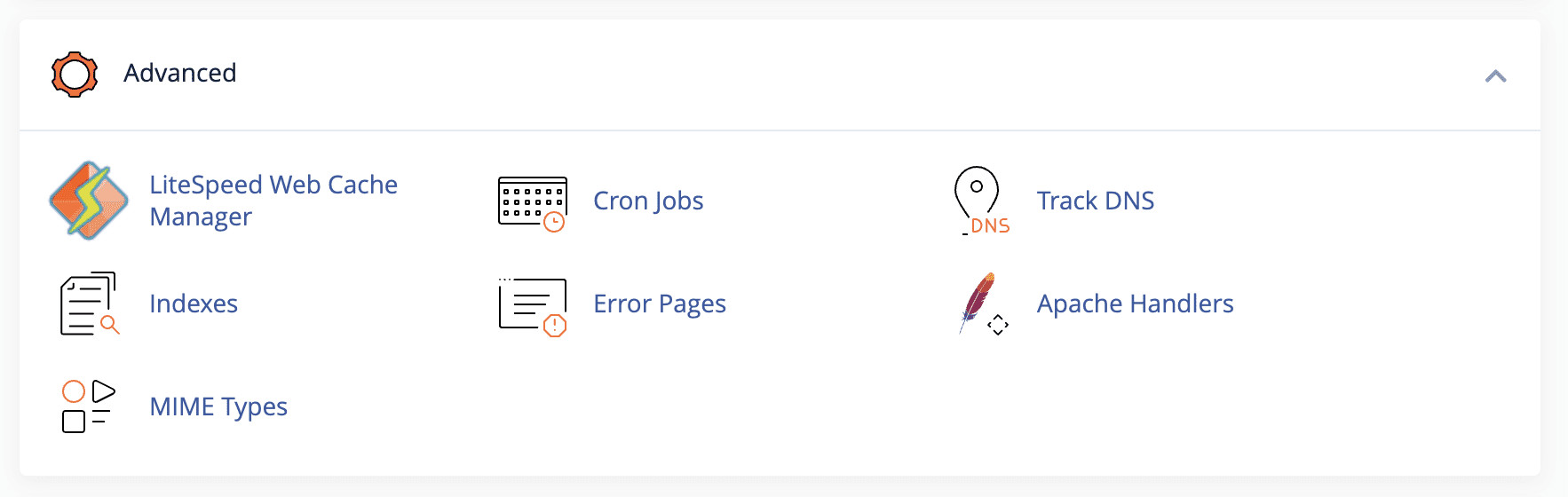
همانطور که از نام این قسمت پیداست، گزینههای آن مربوط به اشخاصی میشود که میخواهند به شکل حرفهایتری به مدیریت سایت و هاست خود بپردازند. یکی از کاربردیترین ابزارهای سیپنل در این قسمت واقع شده که Cron Jobs نام دارد. با استفاده از این ابزار شما میتوانید یک سری کار (مثل بکاپ گرفتن) را به صورت اتوماتیک انجام دهید. به طور مثال میتوانید برای بکاپ گرفتن زمان تعیین کنید و سی پنل به صورت خودکار در زمان تعیین شده از سایت شما بکاپ میگیرد.