

زمانی که شما یک دامنه و هاست در اختیار داشته باشید، به راحتی میتوانید سرور SMTP را برای وبسایت خود راهاندازی کنید تا ایمیلهای ارسالی از طرف سایت شما از آدرس دامنه سایت ارسال شوند. تمام اطلاعات و ایمیلهای ارسالی بر روی هاست شخصی شما ذخیره میشوند و هیچکس غیر از شما به آنها دسترسی نخواهد داشت. اما اگر بخواهید از سرویسهای دیگر استفاده کنید، اطلاعات شما در اختیار آن سرویس نیز قرار خواهد گرفت.
راهاندازی سرور SMTP بر روی هاست شخصی بسیار ساده و بهمانند راهاندازی یک ایمیل است. اگر از سیپنل و WHM استفاده میکنید، این پروسه به آسانترین شکل ممکن خواهد بود.
سرور SMTP چیست؟
SMTP یا Simple Mail Transfer Protocol در واقع پروتکلی است که برای ارتباط میان سرورهای مختلف در اینترنت از آن استفاده میشود. زمانی که شما یک ایمیل ارسال میکنید (فرقی نمیکند که از جیمیل، یاهو، اپل میل و یا سرویسهای دیگر باشد) اپلیکیشن ایمیل با یک سرور ارتباط برقرار میکند، اعتبارسنجی میکند و سپس با سرور مقصد ارتباط برقرار میکند. اپلیکیشنی که ایمیل را ارسال میکند، سرور خروجی ایمیل (outgoing mail server) نام دارد و از نرمافزاری به نام MTA یا Mail Transfer Protocol برای این ارتباط استفاده میکند. بنابراین شما برای ارسال ایمیل به یک سرور نیاز دارید. زمانی که بخواهید از طریق سایت خود ایمیلی برای کاربران ارسال کنید (مثلا ایمیل خودکار موفقیت ثبت نام یا ثبت محصول) به یک سرور SMTP نیاز دارید. در این مطلب یاد میگیریم که چگونه در سیپنل این سرور را ایجاد کنیم.
نحوه راه اندازی SMTP در سی پنل
پروسهٔ راه اندازی سرور SMTP دارای دو مرحلهٔ اصلی است:
- یک اکانت ایمیل بر روی سرور خود ایجاد کنید.
- اطلاعات مربوط به اکانت ایمیل و اعتبارسنجی آن را به کلاینت ایمیل بدهید.
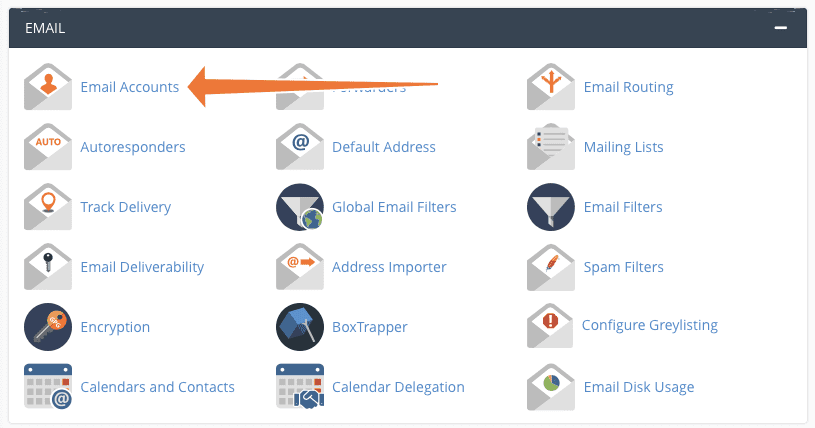
ابتدا نحوه ایجاد اکانت جدید ایمیل بر روی سی پنل را آموزش میدهیم. برای این کار وارد سی پنل خود شوید و گزینه Email Accounts را انتخاب کنید.
گزینه Create را انتخاب کنید.
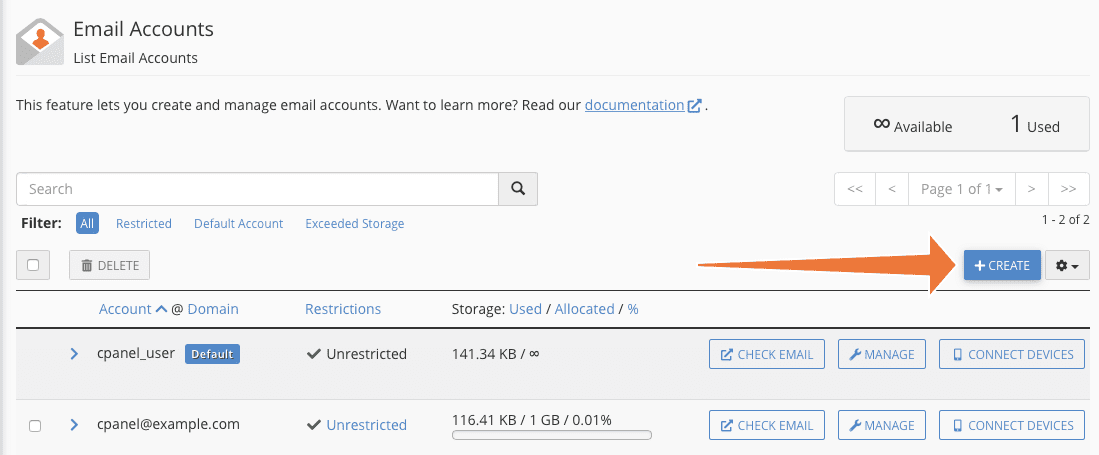
در مرحله بعدی کافی است تا یک نام کاربری و پسورد برای ایمیل خود انتخاب کنید. آدرس ایمیل ایجاد شده به صورت [email protected] خواهد بود.
پس از ایجاد ایمیل باز به صفحه Email Accounts برگردید و گزینهٔ Connect Devices را بر روی ایمیل مورد نظر خود انتخاب کنید.
در اینجا شما اطلاعات لازم برای اتصال کلاینت ایمیل به این اکانت را خواهید یافت.
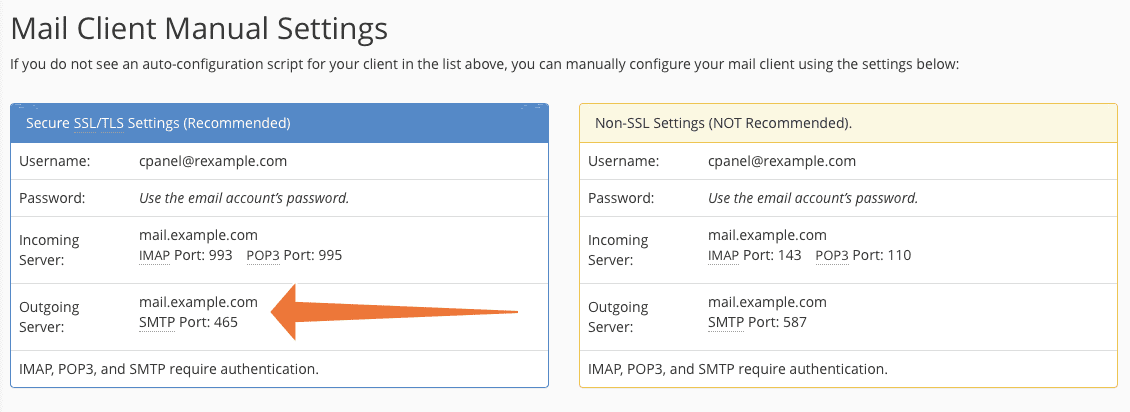
برای این که ارتباط کامل امن و رمزگذاری شده باشد، حتماً از پروتکل SSL/TLS استفاده کنید.
اتصال SMTP به وردپرس
برای این که بتوانید پروتکل ایمیل ایجاد شده را به وردپرس خود وصل کنید، نیاز به یک افزونه دارید. من افزونه WP Mail SMTP را پیشنهاد میکنم که توسط سازندهٔ افزونهٔ معروف WPForms ساخته شده. نسخهٔ رایگان این افزونه کار شما را راه میاندازد و نیازی به نسخه پریمیوم ندارید. اما اگر میخواهید نسخه پریمیوم را داشته باشید میتوانید آن را از اینجا به صورت رایگان دانلود کنید. ضمن این که برای آشنایی با منابع معتبر دانلود رایگان افزونههای پریمیوم میتوانید به این مطلب مراجعه کنید.
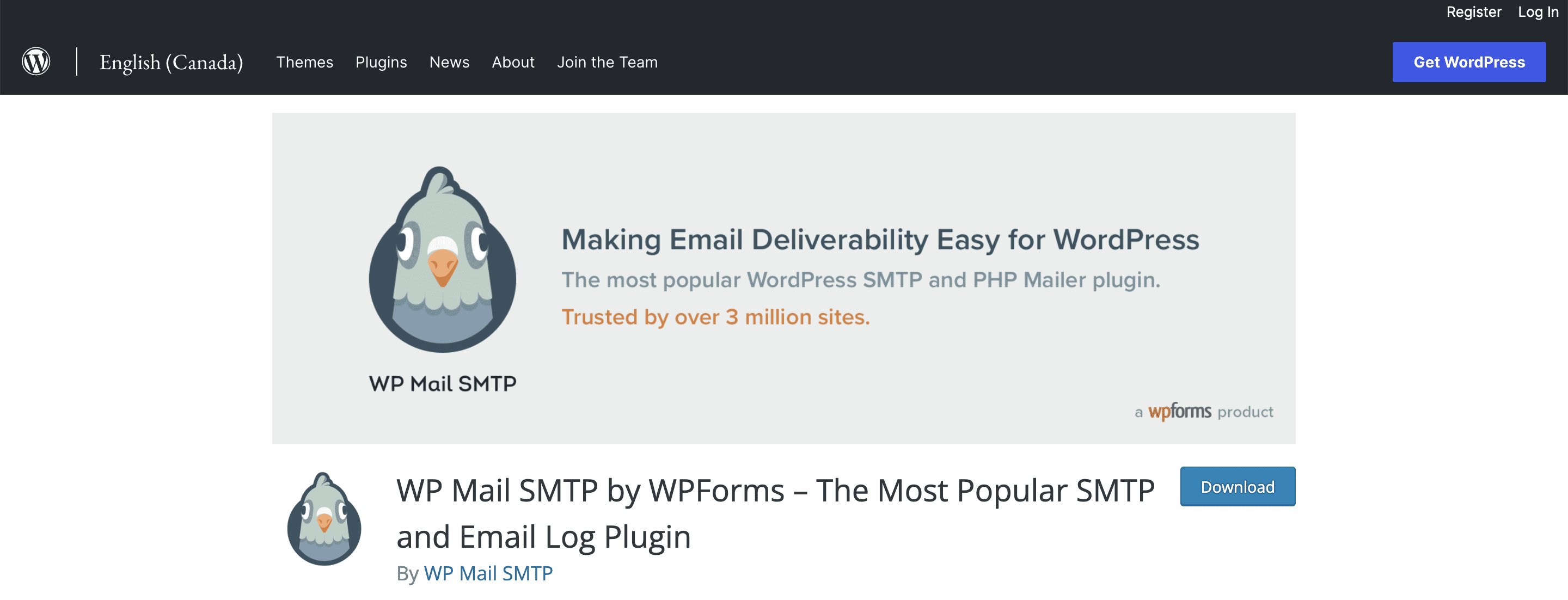
بعد از نصب و راهاندازی این افزونه، مستقیماً وارد بخش Setup Wizard میشوید. اگر این افزونه را قبلا نصب کردهاید، با مراجعه به صفحه اصلی آن در داشبورد وردپرس و انتخاب دکمه Launch Setup Wizard میتوانید وارد این صفحه شوید.
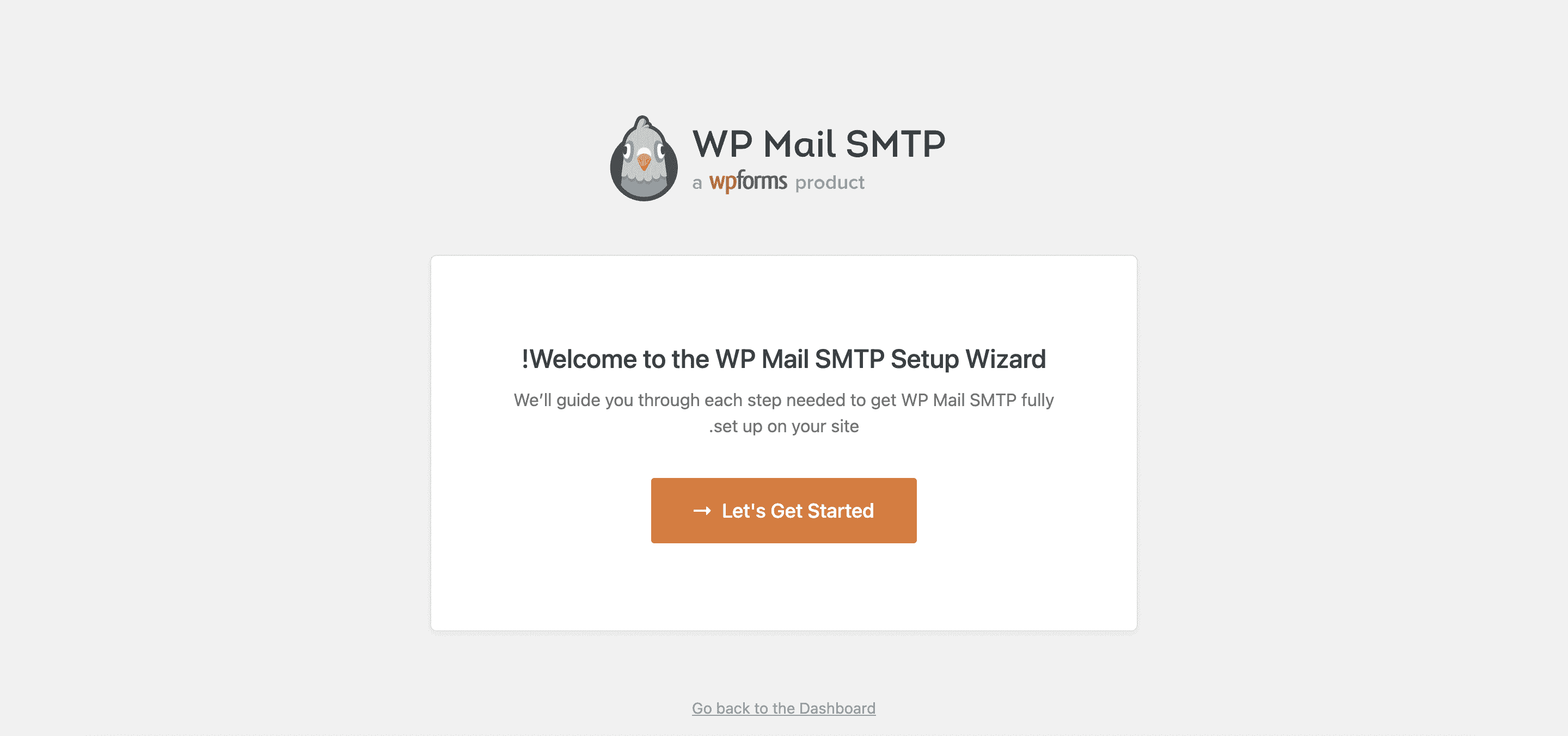
با زدن بر روی Let’s Get Started به مرحله بعدی بروید. در اینجا باید سرویس SMTP خود را انتخاب کنید. در اینجا چون میخواهیم از هاست و سرور شخصی خود استفاده کنیم، گزینهٔ آخر یعنی SMTPهای دیگر را انتخاب میکنیم.

در این مرحله باید اطلاعاتی که از بخش قبلی دریافت کردهاید را وارد کنید:
- در این بخش باید آدرس میزبان یا هاست را وارد کنید. در تصویری که در بخش قبلی دیدیم این آدرس mail.example.com بود. معمولاً به جای example نام دامنه خود شما قرار میگیرد.
- در این قسمت باید نوع رمزگذاری را انتخاب کنید. حتماً توصیه میشود که از نوع SSL یا TLS استفاده کنید تا ارتباطات شما رمزگذاری شود.
- در این قسمت باید پورت SMTP را وارد کنید که این مورد هم در اطلاعاتی که در سیپنل دریافت کردیم، دیده میشود. در مثالی که در این مطلب آورده شد، پورت مورد نظر 465 بود.
- در این قسمت باید نام کاربری و پسوردی که برای ایمیل خود انتخاب کردید را وارد کنید.
- هر نامی که در این قسمت وارد کنید، به عنوان نام ارسالکننده ایمیل در اینباکس کاربران مشاهده خواهد شد.
- هر ایمیلی که در این قسمت وارد کنید، به عنوان ایمیل ارسال کننده مشاهده خواهد شد و اگر کاربران ایمیل را ریپلای کنند، به آن ایمیل فرستاده خواهد شد. بنابراین باید یک ایمیل معتبر که به اینباکس آن دسترسی دارید وارد نمایید.
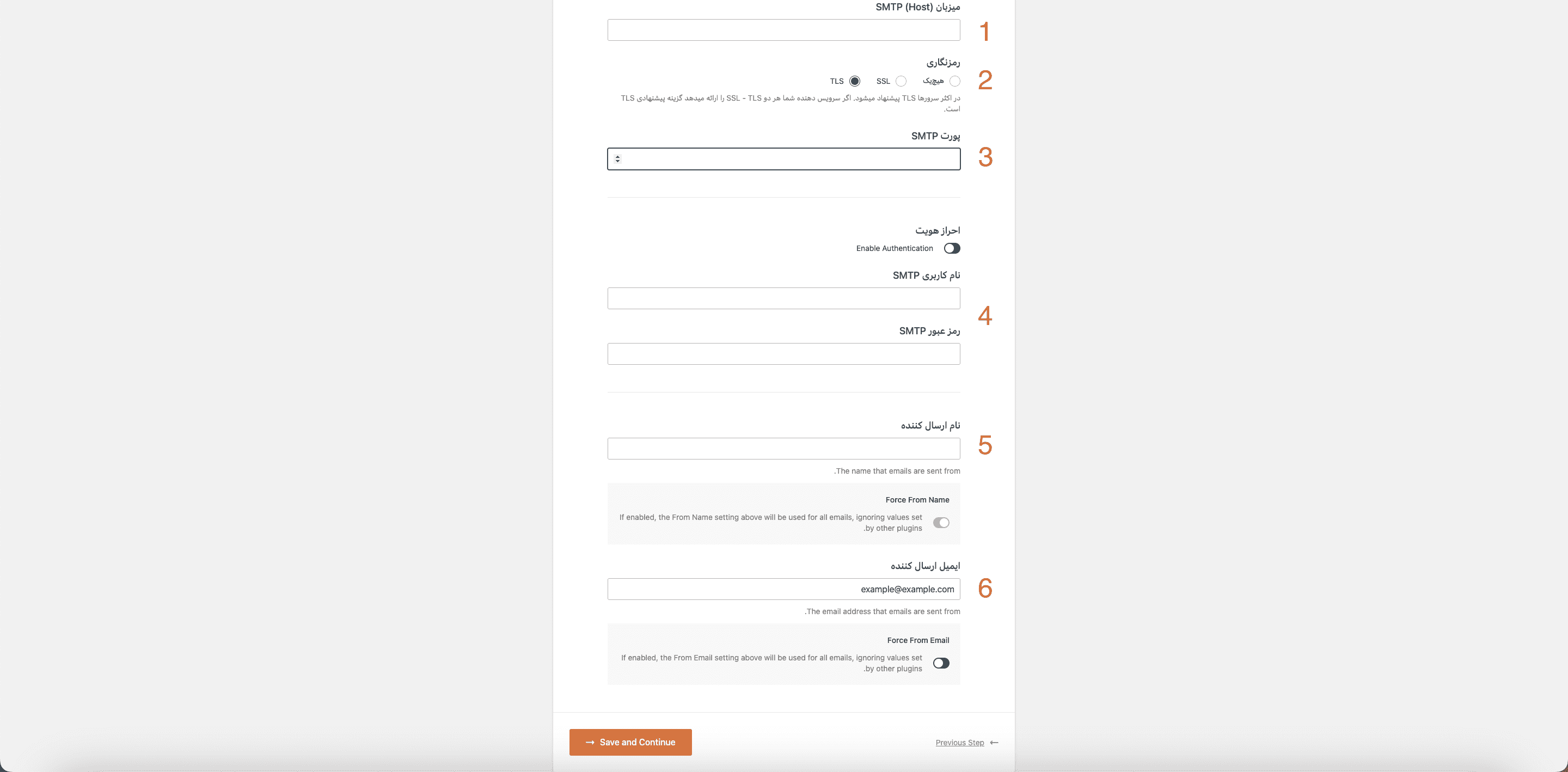
با پشت سر گذاشتن این بخش، کار اتصال SMTP به وردپرس به پایان میرسد. برای اطمینان خاطر میتوانید یک ایمیل آزمایشی برای خود ارسال کنید. برای این کار کافی است تا از داشبورد وردپرس به قسمت افزونه ایمیل بروید و گزینه Tools یا ابزارها را انتخاب کنید. در این بخش در همان تب اول، ارسال ایمیل آزمایشی برای شما مهیا شده و با وارد کردن یک آدرس، ایمیل آزمایشی برای آن ارسال خواهد شد.
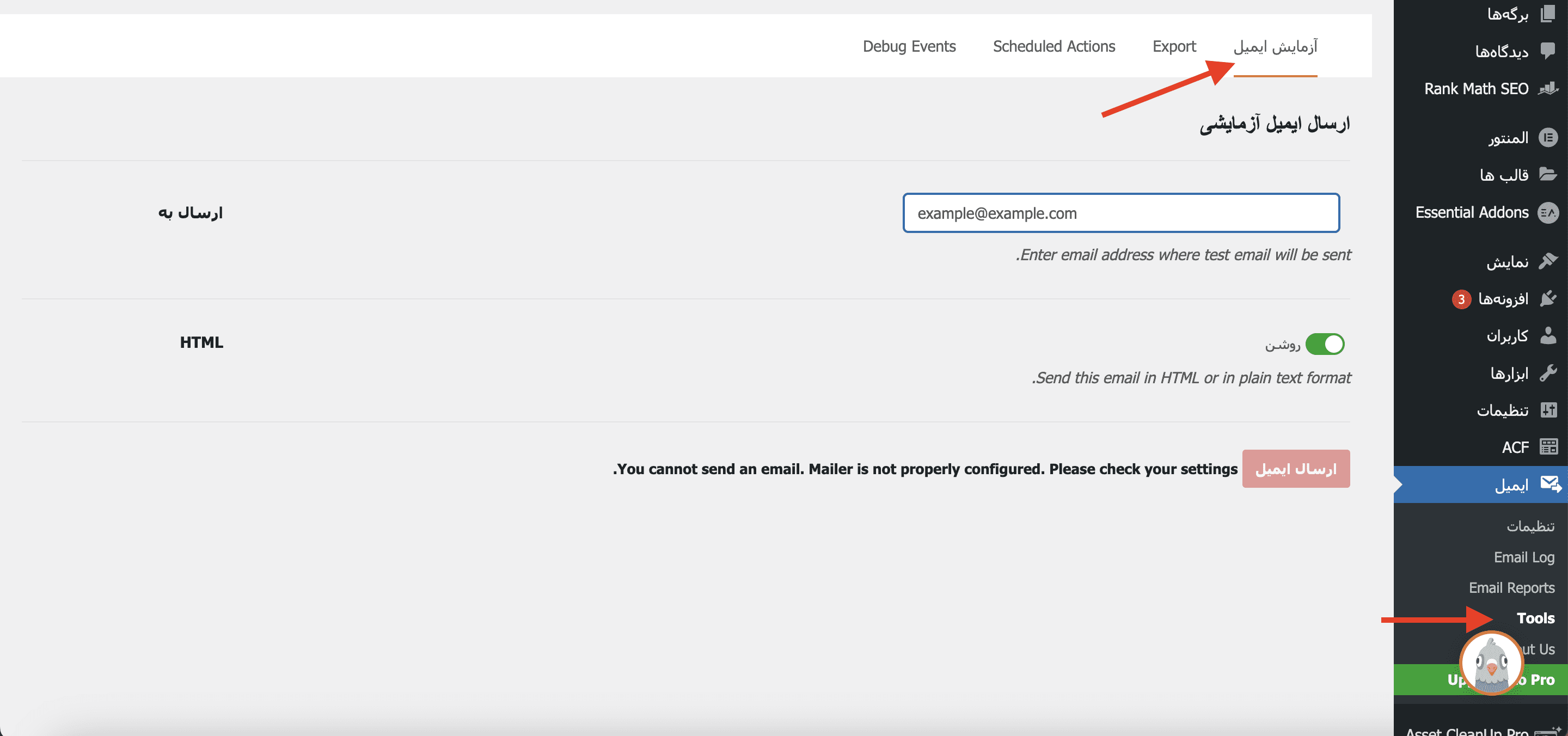
اگر ایمیل آزمایشی را با موفقیت دریافت کردید، معنیاش این است که کار اتصال موفقیتآمیز بوده و از این به بعد ایمیلهای ارسالی از طرف وردپرس، از طریق این سرور فرستاده خواهد شد.
3 پاسخ
خسته نباشید. واقعا مقاله کامل و عالی ای بود
عالی است
موفق باشید
با سلام و تشکر از مقاله خوبتون، انشاالله موفق باشید.