
بهروزرسانی مهم: متاسفانه با انتشار نسخه دوم بازی کانتر بر روی استیم، دیگر امکان بازی برای کاربران مک فراهم نیست.
کانتر یکی از بهترین بازیهای تاریخ گیمینگ است. یک بازی خاص که هم نوستالژیک است و هم این که توانسته توجه نسلهای جدیدتر را نیز جلب کند. اغلب کاربرانی که Counter Strike بازی میکنند از کاربران ویندوز هستند. اما کاربران مکی که به این بازی علاقه دارند هم کم نیستند.
تصور عمومی این است که کامپیوترهای مک برای بازی و گیمینگ مناسب نیستند. شاید عقیدهٔ اشتباهی نباشد چرا که بسیاری از بازیها برای مک منتشر نمیشود. اما مهمترین ویژگی آن این است که میتوانید برنامه Steam را روی مک بوک خود نصب کنید و از تمامی بازیهایی که بر روی این پلتفرم منتشر میشود، استفاده کنید.
بسیاری از بازیهای خوب بر روی این پلتفرم کاملاً رایگان است مثل بازی کانتر استرایک GO یا همان Counter-Strike: Global Offensive. برای اجرای این بازی فقط کافی است تا دیتای بازی را دانلود کنید. سپس میتوانید به صورت آنلاین با دوستان یا کاربران دیگر در سرتاسر دنیا بازی کنید.
مشکل فول اسکرین نشدن کانتر در مک
حالا شما اگر مک داشته باشید و کانتر را از روی استیم دانلود کرده باشید، احتمالا در موقع اجرا به مشکل فولاسکرین نبودن برنامه خوردهاید. در این حالت، بازی به صورت پنجرهای باز میشود و قسمت پایینی آن نیز در دسترس نیست! به گونهای که در انتخاب کردن دکمههای منو نیز به مشکل میخورید.
راه حلی که کار نمیکند
با سرچ کردن این مشکل در گوگل یا پرسیدن آن در فرومهای بازی، به یک راه حل نسبتاً یکسان میرسید. راه حلی که البته کار نمیکند!
در همهٔ آنها از شما خواسته شده تا به قسمت تنظیمات بازی بروید و در بخش Video، حالت صفحه را به Full screen تغییر دهید (در حالت عادی بر روی Window قرار دارد). اما بعد از انجام دادن این کار هیچ اتفاقی نمیافتد! با یک بار باز و بسته کردن بازی نیز تنظیمات به همان حالت قبلی خود برمیگردد.
پس باید برای حل این مشکل چه کرد؟ با همراه باشید تا در ادامه راه حل ۱۰۰٪ تضمینی این مشکل را برای شما شرح میدهیم.
راه حل صد درصد تضمینی و تست شده
با این راه حلی که در اینجا در اختیار شما میگذارم، شما به صورت صد درصدی میتوانید این مشکل را حل کنید. این روش امتحان شده و در صد درصد موارد جواب داده.
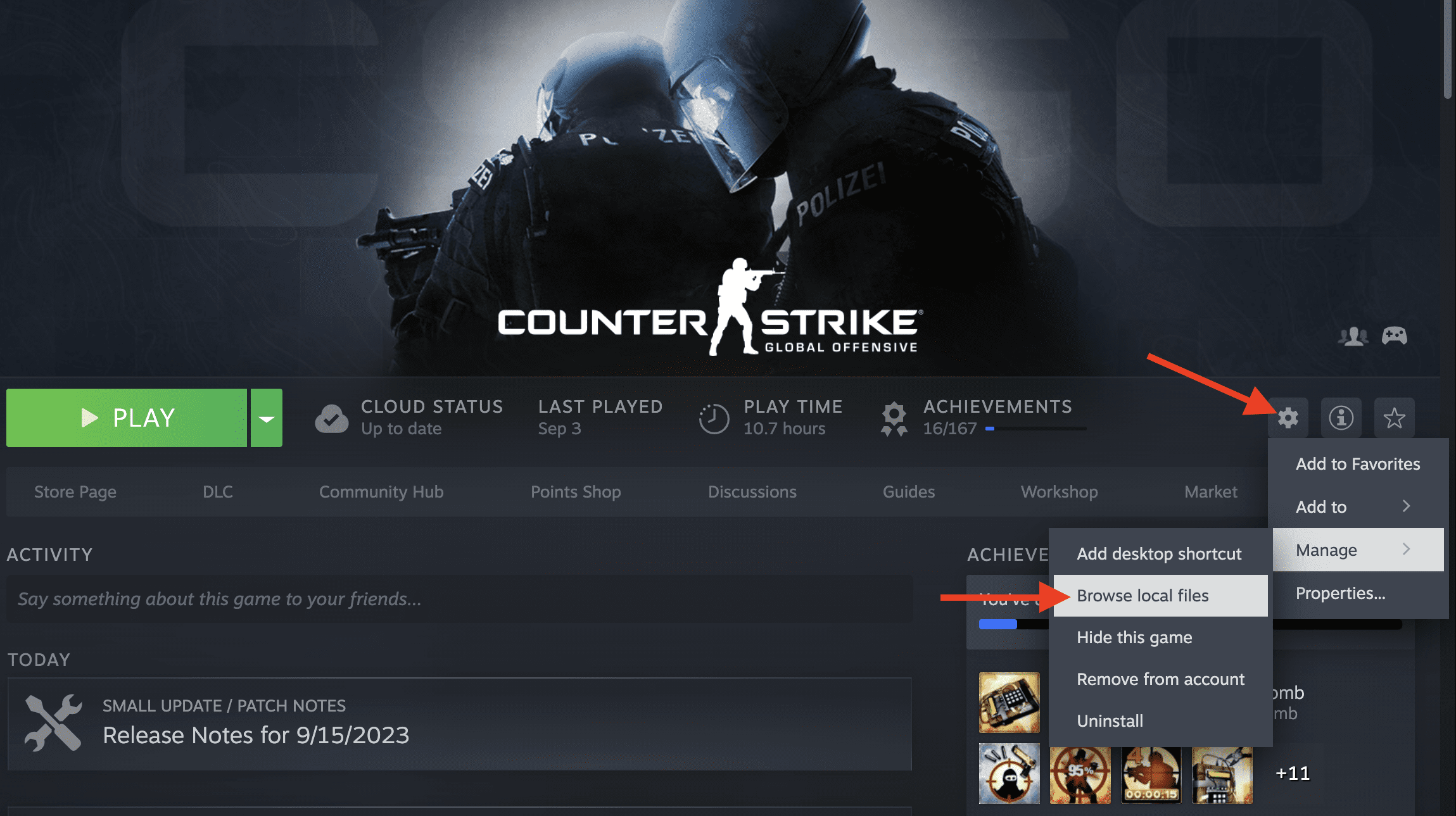
۱. برای شروع کافی است به صفحهٔ بازی در استیم بروید. بر روی قسمت Settings که با آیکون چرخ دنده مشخص شده کلیک کنید و به Manage بروید. در آنجا گزینهٔ Browse local files را انتخاب کنید.
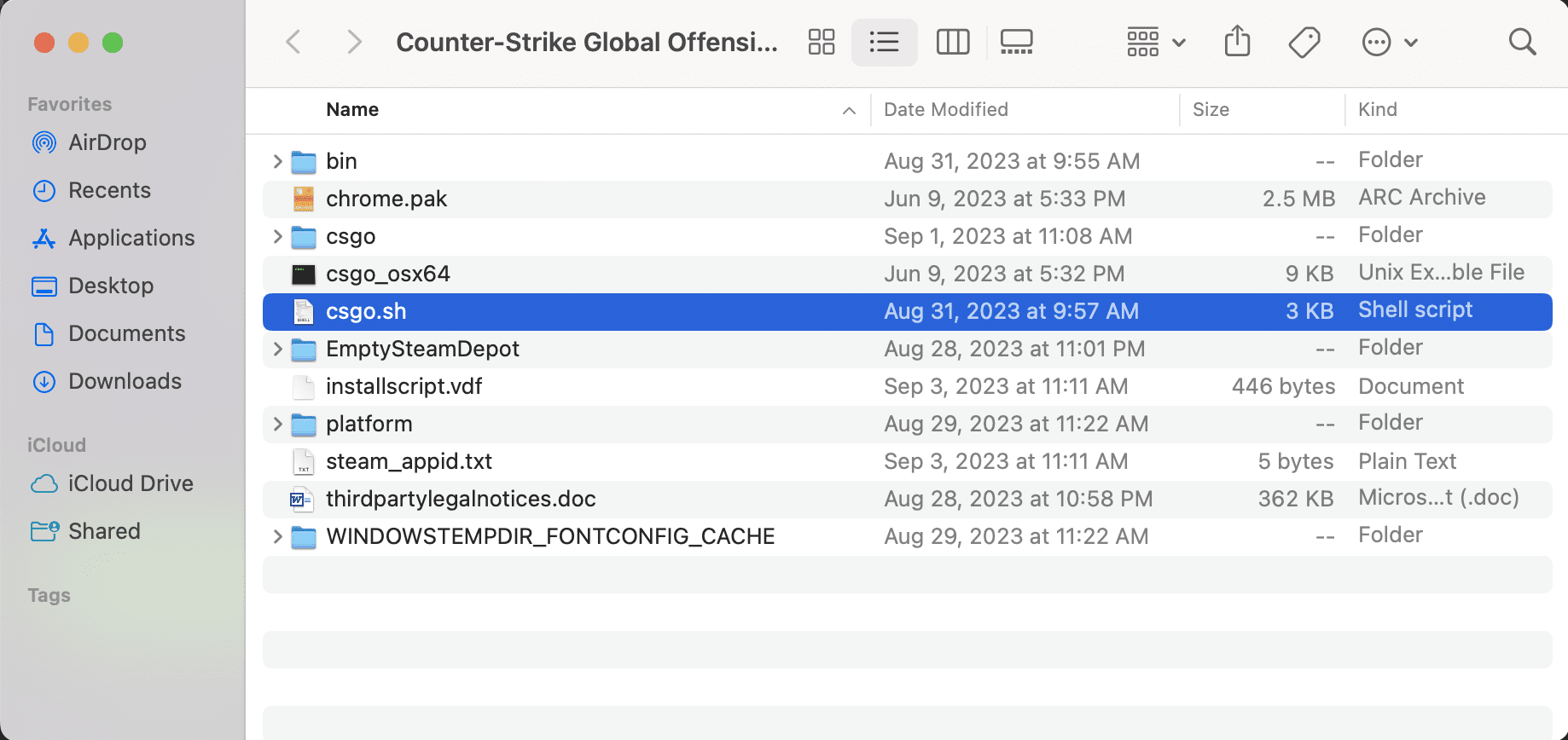
۲. در فولدری که باز میشود، فایل csgo.sh را پیدا کنید و آن را با یک تکست ادیتور باز کنید. (تکست ادیتور برنامهای برای ادیت کد است مثل Atom یا Sublime)
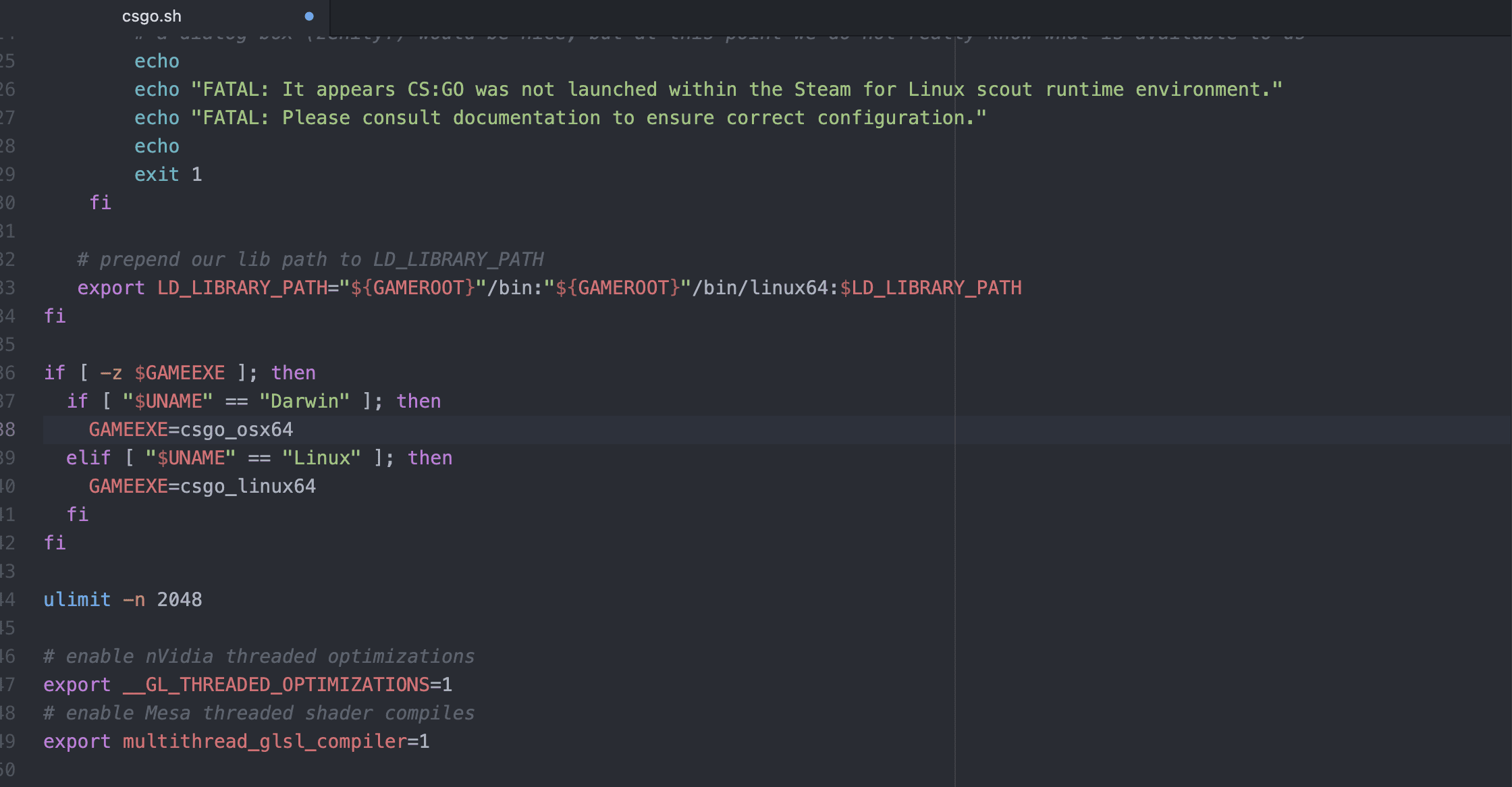
۵. در این کد به دنبال GAMEEXE=csgo_osx64 بگردید.
۶. آن را با GAMEEXE="csgo_osx64 -fullscreen" جایگزین کنید.
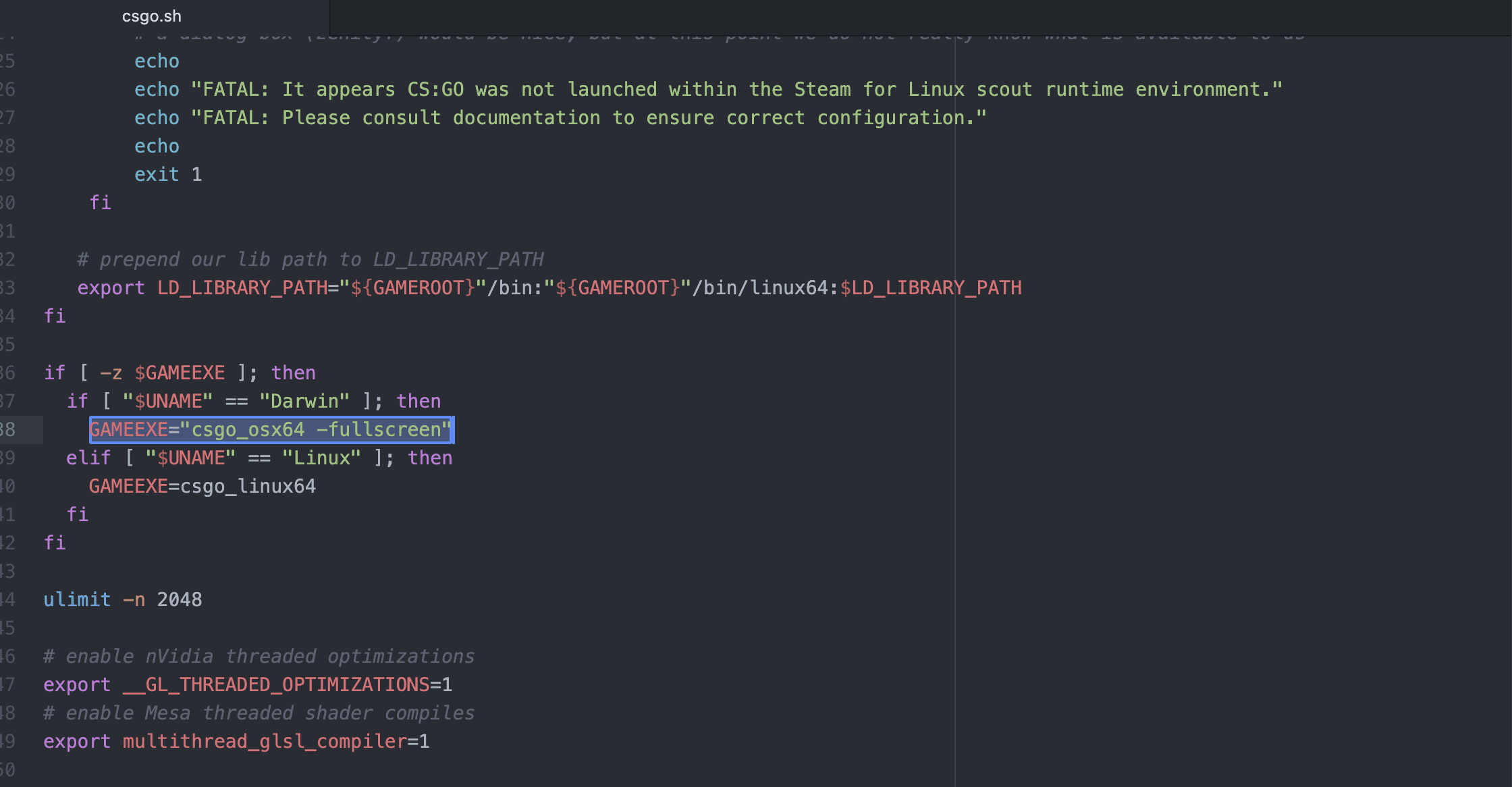
۷. فایل را سیو کنید. یک دور بازی و استیم را ببندید و دوباره باز کنید.
از بازی کردن Counter Strike: Global Offensive در حالت فولاسکرین لذت ببرید.
ترفند مشابه: دانلود رایگان آیکون SVG از فلت آیکون